
Pricewatcha in Claude & ChatGPT
Verbinde Pricewatcha mit deinem KI-Assistenten und frage in natürlicher Sprache nach Preisen. Du kannst Produkte suchen, Shop-URLs tracken und Preisverläufe abrufen, ohne Pricewatcha-Konto und ohne lokale Installation. Der Pricewatcha-Connector für Claude ist von Anthropic freigegeben und im offiziellen Connector-Verzeichnis verfügbar; das Pricewatcha-Plugin für ChatGPT ist von OpenAI freigegeben und im offiziellen Plugins-Store gelistet.
Was du damit machen kannst
- Du kannst nach Produkten suchen, zum Beispiel nach refurbished iPhones unter einem von dir festgelegten Zielpreis.
- Du kannst eine Shop-URL tracken und damit die automatische Preisbeobachtung für dieses Produkt starten.
- Du kannst den Preisverlauf abfragen und so Trends sowie den aktuellen Preis einsehen.
- Du kannst den Status laufender Track-Jobs prüfen, wenn die Erfassung etwas länger dauert.
Einrichtung in Claude
Der Pricewatcha-Connector ist von Anthropic freigegeben und im offiziellen Connector-Verzeichnis verfügbar. Die Anleitung gilt für Claude.ai im Browser und für die Claude Desktop App, die Schritte sind in beiden Fällen gleich.
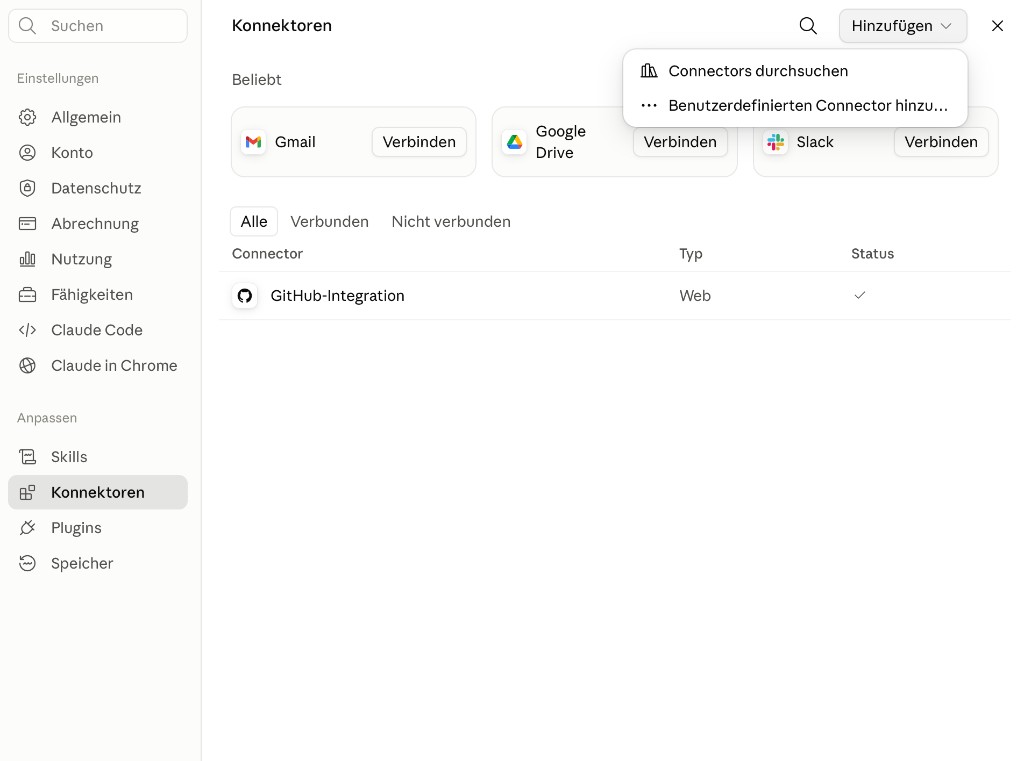
- Wähle in der linken Seitenleiste unter Anpassen den Punkt Konnektoren oder rufe direkt claude.ai/new#settings/customize-connectors auf.
- Klicke auf Hinzufügen und wähle Connectors durchsuchen, um das Connector-Verzeichnis zu öffnen.
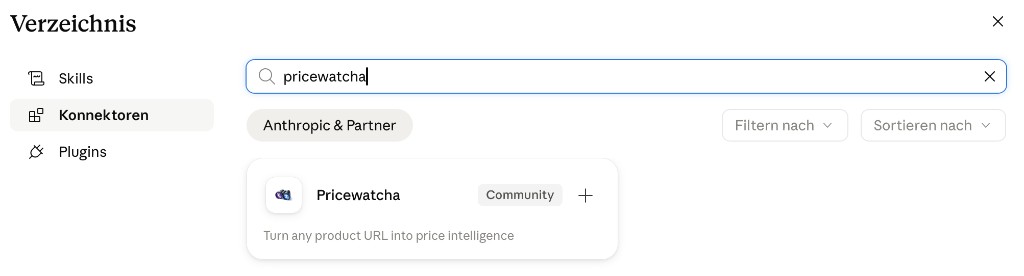
- Suche nach Pricewatcha und wähle den Community-Connector aus.
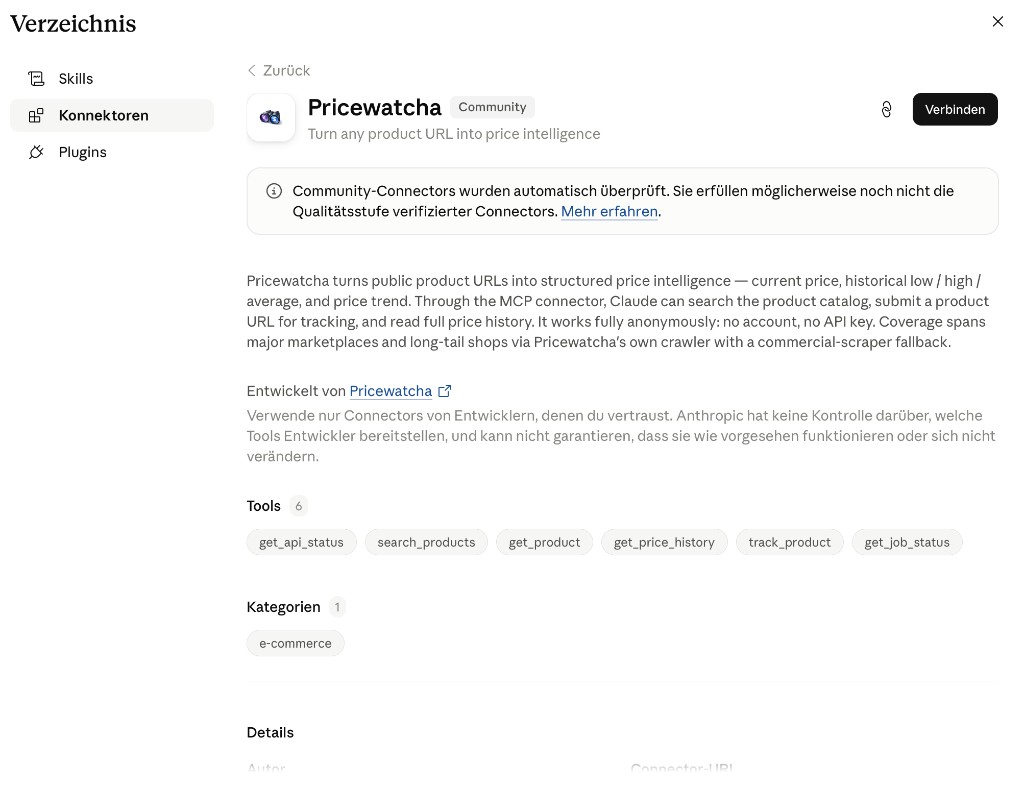
- Öffne den Pricewatcha-Eintrag und klicke auf Verbinden. Beim ersten Verbinden kann Claude dich kurz zur OAuth-Anmeldung auffordern.
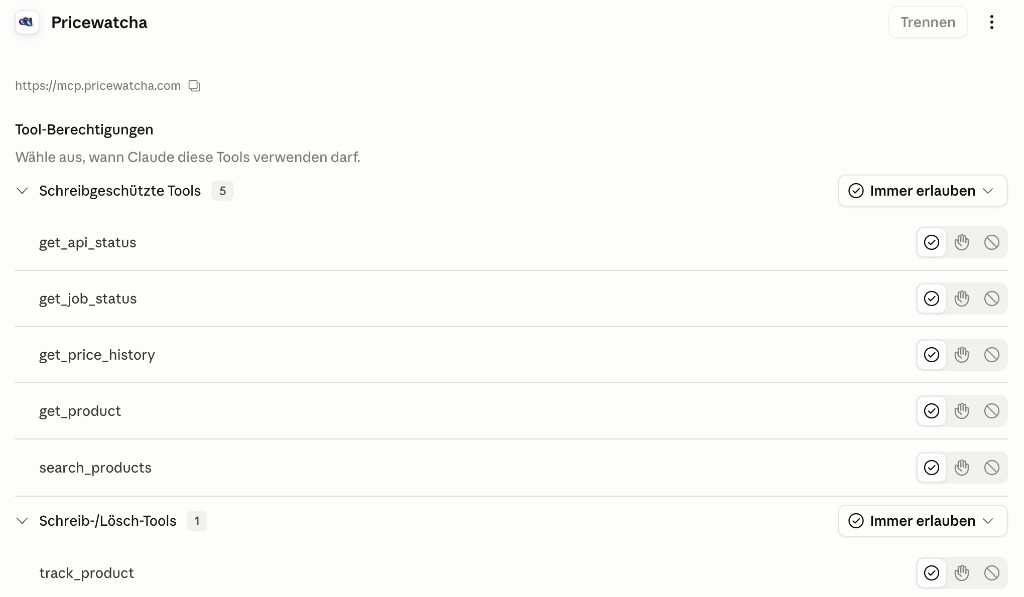
- Pricewatcha erscheint danach in deiner Connector-Liste, mit Read-only-Tools wie
search_productsundget_price_historysowie Write-Tools wietrack_productundcreate_price_alert. - Optional kannst du unter Tool-Berechtigungen festlegen, wann Claude Tools aufrufen darf. Für Preissuche empfiehlt sich Immer erlauben bei den schreibgeschützten Tools; für
track_productentscheidest du nach deinem Komfort.
Einrichtung in ChatGPT
Das Pricewatcha-Plugin ist von OpenAI freigegeben und im offiziellen Plugins-Store verfügbar. Du installierst es direkt darüber.
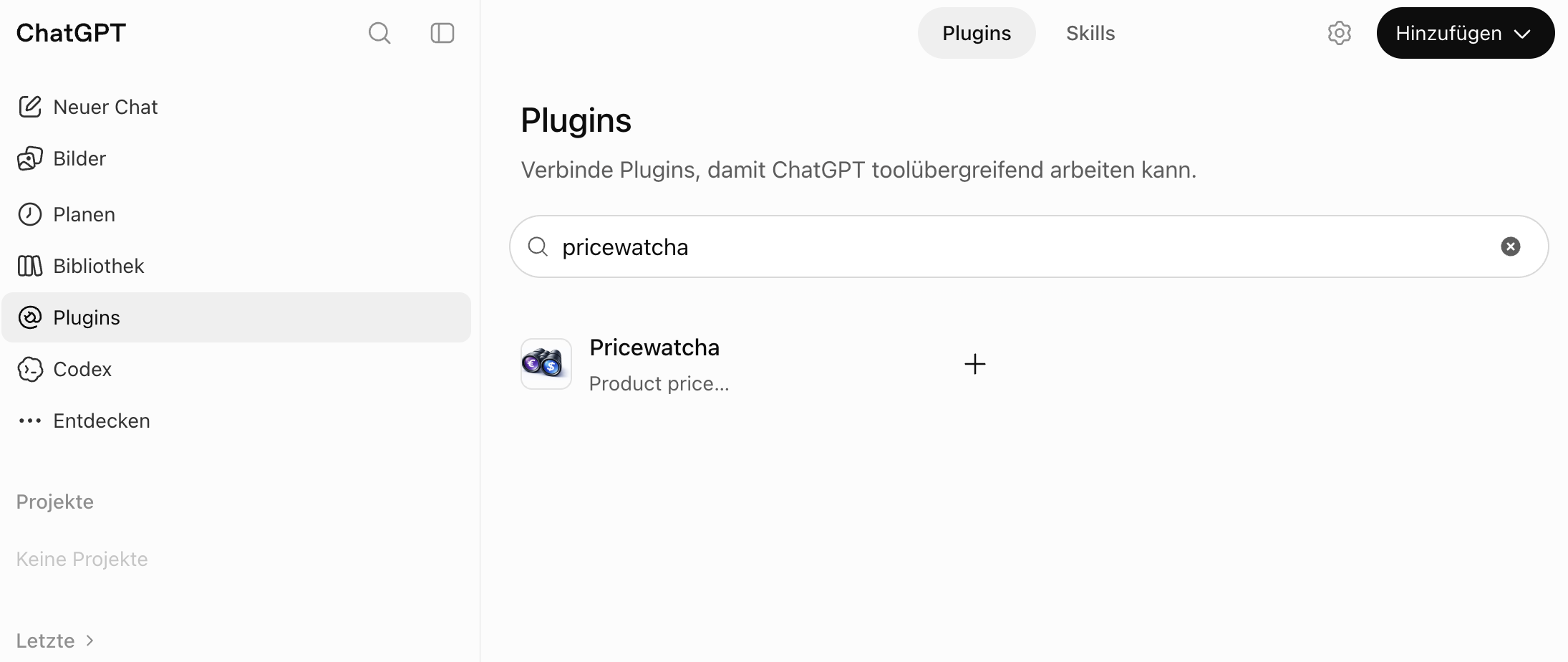
- Öffne in der ChatGPT-Seitenleiste Plugins und suche nach Pricewatcha.
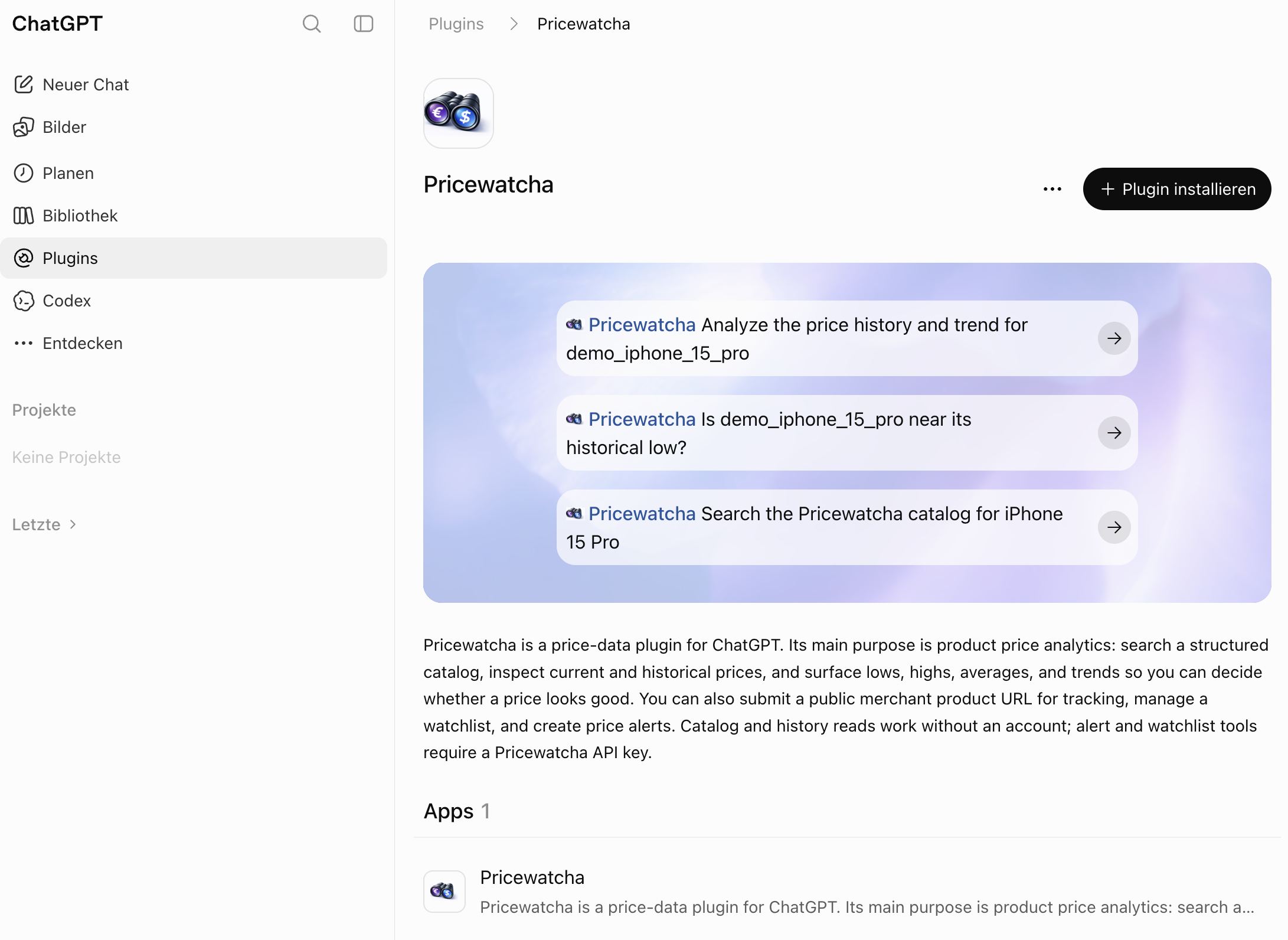
- Öffne den Pricewatcha-Eintrag und klicke auf Plugin installieren.
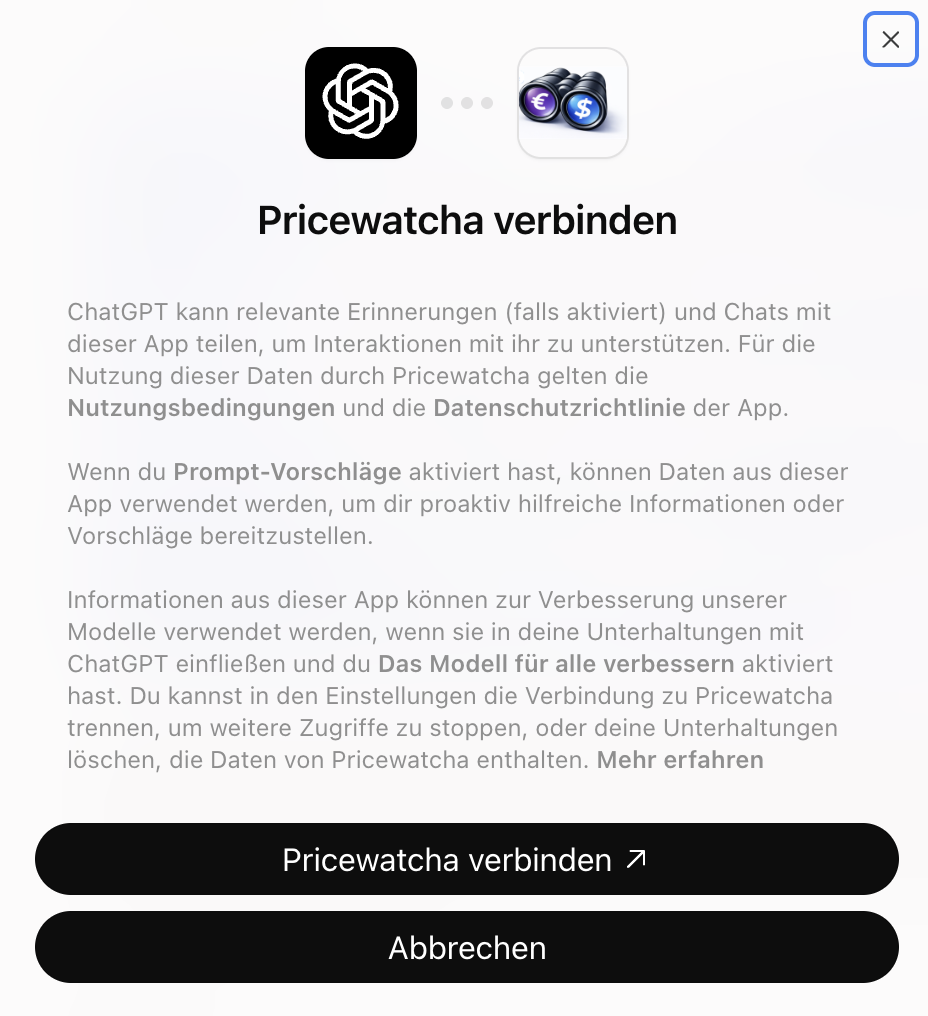
- Bestätige die Verbindung im Dialog mit Pricewatcha verbinden. ChatGPT kann kurz eine Pricewatcha-Anmeldeseite öffnen, um die OAuth-Autorisierung abzuschließen.
Beispiel-Prompts
- „Finde mir ein refurbished iPhone 15 Pro unter 550 €.“
- „Tracke diese Produkt-URL und zeig mir den Preisverlauf.“
- „Suche nach Samsung Galaxy S24 refurbished und vergleiche die günstigsten Angebote.“
MCP-Server-URL
Pricewatcha stellt einen Remote-MCP-Endpunkt (Model Context Protocol) bereit. In Claude ist Pricewatcha im Connector-Verzeichnis gelistet, du musst keine URL einfügen. In ChatGPT ist Pricewatcha als freigegebenes Plugin im Plugins-Store verfügbar (siehe oben). Die URL brauchst du, wenn du andere MCP-Clients anbindest.
MCP-URL
https://mcp.pricewatcha.com
Klicke auf die URL zum Markieren oder nutze den Kopieren-Button.
Häufige Fragen
Brauche ich ein Pricewatcha-Konto?
Nein. Suche, Tracking und Preisverlauf über den MCP-Connector funktionieren ohne Registrierung. Ein kostenloses Konto brauchst du nur für E-Mail-Preisalarme und das Web-Dashboard.
Brauche ich ein kostenpflichtiges Claude- oder ChatGPT-Abo?
Für Claude reicht die Connector-Funktion in Claude.ai oder der Desktop-App. Für ChatGPT installierst du Pricewatcha über den Plugins-Store; die Verfügbarkeit kann vom ChatGPT-Tarif abhängen.
Was passiert bei der OAuth-Anmeldung?
Beim ersten Verbinden autorisierst du den Zugriff kurz. Danach kann der Assistent Pricewatcha-Tools aufrufen. Es werden keine Kontodaten oder persönlichen Watchlists geteilt.
Wo finde ich die technische API-Dokumentation?
Für Entwickler, Webhooks, n8n und SDKs findest du alles auf der Seite Pricewatcha API für Entwickler (Englisch).